PDF in HTML insluiten

Een PDF op je website tonen met één stuk code

⭐️ Meer dan 2.000.000 tevreden gebruikers
Embedcode in elk abonnement · Gebruikt door teams bij Salesforce, Airbnb, JLL en Nestlé

De iframe-code komt erbij

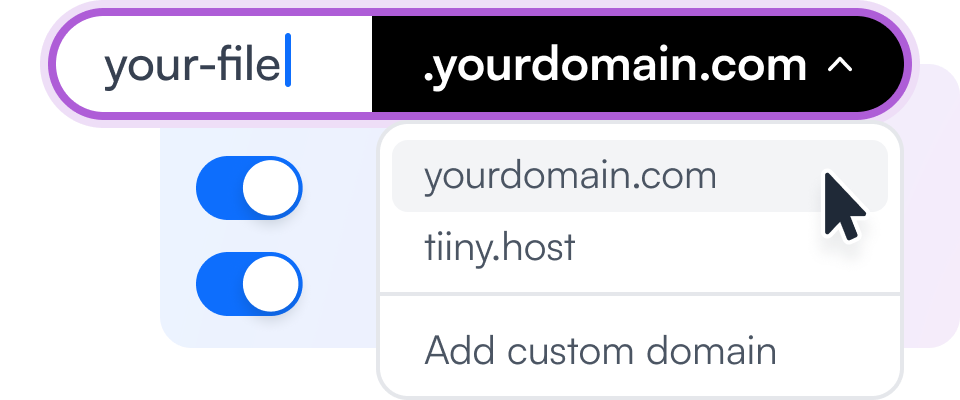
Je PDF krijgt op Tiiny Host een adres en een iframe-code. Met die code in een pagina van je website verschijnt het document daar, met eigen knoppen om te bladeren. Een nieuwe versie van de PDF is op al die pagina's tegelijk te zien.

De iframe-code komt erbij

Je PDF in een webpagina zetten

1. Kies je PDF-bestand

1. Kies je PDF-bestand

Zoek het PDF-bestand op je apparaat op.

2. Upload de PDF naar Tiiny Host

2. Upload de PDF naar Tiiny Host

Klik op de uploadknop en selecteer je bestand.

3. Plak de embedcode in je HTML

3. Plak de embedcode in je HTML

Kopieer de embedcode uit het projectmenu naar de HTML van je pagina.

Functies

De embedcode in je dashboard

🔗 Embedcode bij publicatie

De iframe-code staat in het projectmenu zodra de PDF gepubliceerd is.

🚧 Formaat naar keuze

Breedte en hoogte van het kader stel je in de iframe-code af op je pagina.

🔐 Veilig delen

Wachtwoordbeveiliging op Solo werkt ook binnen de embed.

💻 Overal te beheren

Het dashboard toont al je ingesloten PDF's, op welke computer je ook werkt.

🤝 Deelbare links

De ingesloten PDF heeft ook een gewone link voor e-mails en sociale media.

🖥 Weergave naar keuze

Betaalde abonnementen voegen weergavemodi toe, waaronder een presentatie en een minimale weergave zonder werkbalk.

Vergelijking

Zelf een iframe schrijven of de embedcode gebruiken

Een iframe- of object-tag schrijven is niet moeilijk, maar de PDF moet ergens staan, en browsers tonen een ingesloten bestand niet allemaal hetzelfde. Met Tiiny Host heb je beide: een plek voor het bestand en een viewer die er in elke browser hetzelfde uitziet.

⚡ Tiiny Host
Andere PDF-tools
Embedcode uit het dashboard
Het iframe-fragment komt uit je dashboard, klaar om te plakken.
✓ Ja
Zelf schrijven
Op één plek bijwerken
Een vervangende PDF verschijnt op elke pagina die hem insluit.
✓ Ja
Opnieuw insluiten
Werkt met de meeste websitebouwers
WordPress en Wix accepteren de iframe, net als een met de hand geschreven pagina.
✓ Ja
Wisselend
Link en QR-code erbij
Dezelfde PDF deel je ook via een link, en op Tiny krijgt hij een QR-code.
✓ Ja
Wisselend
Wachtwoord binnen de embed
Bezoekers zien een wachtwoordvraag binnen het kader (Solo).
✓ Ja
Zelden
Downloaden blokkeren
Solo verbergt de knoppen voor downloaden en printen in de ingesloten viewer.
✓ Ja
Meestal niet
Weergave­statistieken
Je ziet hoeveel mensen het document openden (Tiny).
✓ Ja
Zelden
Makkelijker insluiten dan met AdobePDFtoHTML.netWondershare
Prijzen

Insluiten zit in het gratis abonnement

Elk abonnement heeft embedcode, het gratis abonnement ook. Gratis PDF's mogen 0,5 MB zijn, genoeg voor een prijslijst of een korte hand-out.

Gratis
0 €/maand, zonder einddatum
  • ✓ 1 ingesloten PDF
  • ✓ PDF's tot 0,5 MB
  • ✓ 5.000 bezoeken en 5 GB dataverkeer per maand
  • ✓ Embedcode plus een deelbare link
  • – Tiiny Host-banner in de viewer
Meer ruimte als je die nodig hebt
vanaf 5 €/maand bij jaarbetaling
  • Tiny 5 € · geen banner, PDF's tot 25 MB, QR-codes, statistieken
  • Solo 13 € · 5 PDF's, wachtwoordbeveiliging, downloaden blokkeren, eigen domein, API
  • Pro 31 € · 15 PDF's, e-mailadressen verzamelen, teamleden
  • Pro Max 74 € · onbeperkt aantal PDF's, 2 TB opslag
Alle abonnementen → ⭐️ 7 dagen geld-terug-garantie

Grootte van in te sluiten PDF's per abonnement

Uploadlimiet per abonnement
Gratis
0,5 MB
PDF's · 3 MB voor andere bestanden
Tiny · 5 €
25 MB
per project
Solo · 13 €
75 MB
per project
Pro · 31 €
10 GB
voor het hele account
Pro Max · 74 €
2 TB
voor het hele account

Prijslijsten en hand-outs zijn meestal klein genoeg voor elk abonnement. Op een drukbezochte pagina is het maandelijkse aantal bezoeken de grens die je eerder raakt.

Voor AI-agents

Uploaden vanuit je eigen code

Met een API-sleutel uploadt een script een PDF en leest het de live URL uit het antwoord, klaar voor de src van een iframe. Een PUT naar hetzelfde domein verwisselt het bestand. Elke embed blijft op zijn plek staan.

REST APIEén upload-endpoint voor automatiseringen en geplande publicaties.
MCP-serverEén commando voor Claude Code. Een paar regels configuratie voor Cursor, VS Code, Windsurf, Zed, Codex en v0.
Claude-connectorRapporten en documenten publiceer je rechtstreeks vanuit Claude, in de desktop-app en in Claude Code.
SkillEenmaal geïnstalleerd kan je agent meer dan 100 bestandstypen als link delen, waaronder PDF en ZIP.
Naar de API-documentatie → API-toegang vanaf het Solo-abonnement
upload.sh
curl -X POST https://ext.tiiny.host/v1/upload \
  -H "x-api-key: $TIINY_API_KEY" \
  -F "files=@catalogus.pdf" \
  -F "domain=productcatalogus.tiiny.site"

# → https://productcatalogus.tiiny.site
# Vervangen: PUT naar hetzelfde domein
Voorbeelden

Waar ingesloten PDF's vaak staan

Presentaties van congressen

Presentaties van congressen

De slides van een lezing, ingesloten op de evenementpagina zodat deelnemers ze achteraf nog eens doorbladeren.

Product­catalogi

Product­catalogi

Een catalogus op een winkelpagina, elk seizoen te vernieuwen zonder de code van de site aan te raken.

Lesmateriaal

Lesmateriaal

Studiewijzers en literatuurlijsten, ingesloten op een schoolwebsite of in een leeromgeving.

Meer lezen

Meer lezen over PDF's en HTML

Using PDF to HTML Converters

An overview of tools that turn PDF content into HTML you can edit.

Styling Embedded PDFs in HTML

How to connect a stylesheet to an HTML page, useful when you're styling the page around an embed.

Veelgestelde vragen

Hoe sluit ik een PDF in mijn HTML-code in?

Na de upload naar Tiiny Host staat in het projectmenu een iframe-code. Op de plek in je HTML waar je die code plakt, verschijnt de PDF.

Kan ik een PDF in mijn WordPress-site zetten?

De code is een standaard-iframe en past overal waar je site HTML accepteert. In WordPress gebruik je daarvoor het blok Aangepaste HTML.

Hoe pas ik de breedte en hoogte van de ingesloten PDF aan?

Verander in de iframe-code de waarden van width en height. Met width="100%" vult de PDF de breedte van de kolom waarin hij staat. De hoogte geef je op in pixels, bijvoorbeeld height="800".

Werkt de embedcode ook in JouwWeb of Wix?

In Wix plak je de code in het element voor eigen HTML. Bij JouwWeb is aangepaste HTML alleen beschikbaar in het Business-pakket. Andere websitebouwers nemen de iframe over als ze een blok voor eigen HTML of embedcode hebben.

Waar vind ik de embedcode?

Open in je dashboard het menu met de drie puntjes naast het project en kies Embed this link. Daar staat de iframe-code, klaar om te kopiëren.

Wordt de ingesloten PDF bijgewerkt als ik het bestand vervang?

Ja, op elke pagina tegelijk. De embedcode verwijst naar hetzelfde adres, dus een nieuwe PDF in het project verschijnt overal waar hij is ingesloten.

Kan ik een wachtwoord op een ingesloten PDF zetten?

Dat hoort bij Solo. Het wachtwoordscherm verschijnt binnen het kader, en de PDF laadt zodra het juiste wachtwoord is ingevuld.

Embedcode voor je eerste PDF