HTMLにPDFを埋め込む

iframeのコードをコピーして、ページにPDFを表示

⭐️ 利用者200万人以上
埋め込みコードは全プランに · Salesforce、Airbnb、JLL、Nestléのチームも利用

コードを書かずにPDFを埋め込む

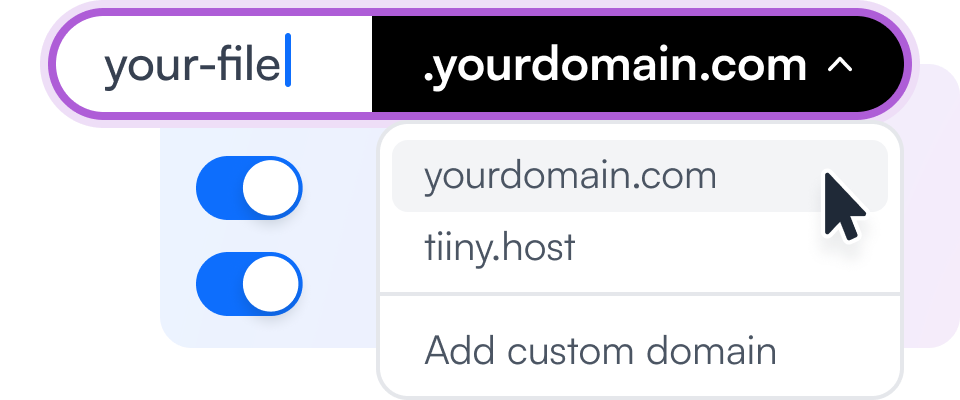
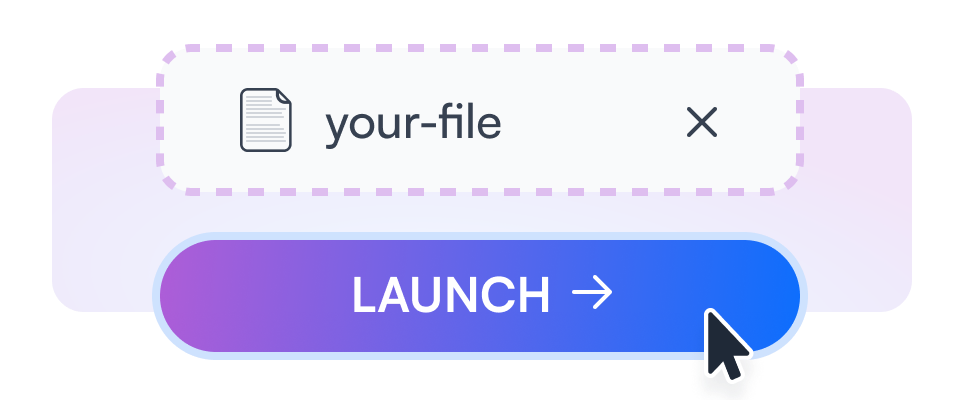
PDFの保管と、そのPDF用のiframeコードの作成はTiiny Hostが行います。ホームページに貼り付けたコードの位置に、PDFが専用の操作ボタン付きで表示されます。PDFをあとで差し替えた場合も、埋め込んであるすべてのページに新しい版が出ます。
コードを書かずにPDFを埋め込む

埋め込みコードを手に入れるまで

1. PDFファイルを選ぶ

1. PDFファイルを選ぶ

埋め込みたいPDFを、パソコンやスマホの中から探します。

2. Tiiny Hostにアップロード

2. Tiiny Hostにアップロード

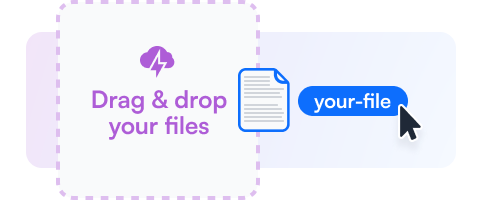
「Upload PDF File」ボタンからファイルを選びます。

3. コードを貼り付ける

3. コードを貼り付ける

アップロード後に作られる埋め込みコードを、HTMLの表示したい位置に入れます。

機能

埋め込みコードの機能

📱 どのブラウザでも同じ表示

埋め込んだPDFは、ブラウザの種類に関係なく同じビューアーで表示されます。

🚧 コードは用意済み

iframeのコードはプロジェクトのメニューに入っており、自分で書く必要はありません。

🔐 埋め込み先でもパスワード

Soloプランのパスワード保護は、埋め込んだPDFにも有効です。

💻 どのパソコンからでも管理

埋め込んだPDFはダッシュボードで管理するため、使うパソコンを選びません。

🤝 リンクでも共有

埋め込んだPDFには通常のリンクもあり、メールやSNSでも共有できます。

🖥 表示モードの切り替え

有料プランでは、プレゼンテーション表示や、ツールバーを出さないミニマル表示を選べます。

比較

PDFを自分で埋め込む場合との比較

iframeやobjectタグを書くこと自体は難しくありません。それでもPDFを置くサーバーは必要で、埋め込んだファイルの見え方もブラウザごとに違います。下の表では、自分で埋め込む場合に別途用意するものを並べました。

⚡ Tiiny Host
ほかのPDFツール
できあがった埋め込みコード
iframeのコードは、公開済みのPDFごとにダッシュボードに表示されます。
✓ 対応
自分で書く
更新は一か所で
差し替えたPDFは、埋め込んでいるすべてのページに反映されます。
✓ 対応
埋め込み直し
主要なサイトビルダーで使える
WordPressやWebflowなどのサイトビルダーにも、手書きのHTMLにもiframeを貼れます。
✓ 対応
サービスによる
リンクとQRコードも
同じPDFをリンクで共有でき、TinyプランではQRコードも付きます。
✓ 対応
サービスによる
埋め込みの中でパスワード
パスワードの入力画面は、フレームの中に表示されます(Soloプラン)。
✓ 対応
まれ
ダウンロードの禁止
埋め込んだビューアーのダウンロード・印刷ボタンは、Soloプランで隠せます。
✓ 対応
まれ
閲覧数の解析
文書を開いた人数を数えます(Tinyプラン以上)。
✓ 対応
まれ
比較したPDFツール AdobePDFtoHTML.netWondershare
料金

埋め込みコードは無料プランにも付いています

埋め込みコードは、無料プランを含むすべてのプランで使えます。無料プランのPDFは0.5MBまでで、料金表や短い配布資料に向いています。

無料プラン
$0/月、利用期限なし
  • ✓ 埋め込めるPDF1つ
  • ✓ PDFは0.5MBまで
  • ✓ 月5,000回の訪問と5GBの転送量
  • ✓ 埋め込みコードと共有用リンク
  • – ビューアーにTiiny Hostバナーが表示されます
容量や機能を増やすなら
$5〜/月(年払い)
  • Tiny $5 · バナーなし、PDFは25MBまで、QRコード、アクセス解析
  • Solo $13 · PDF5つ、パスワード保護、ダウンロードの禁止、独自ドメイン、API
  • Pro $31 · PDF15個、メールアドレス収集、チームメンバー
  • Pro Max $74 · PDF数無制限、ストレージ2TB
全プランを比較 → ⭐️ 7日間の返金保証つき

埋め込めるPDFの大きさ

1ファイルあたりのアップロード上限
無料
0.5MB
PDF · その他のファイルは3MB
Tiny · $5
25MB
プロジェクトごと
Solo · $13
75MB
プロジェクトごと
Pro · $31
10GB
アカウント全体
Pro Max · $74
2TB
アカウント全体

料金表や配布資料は、たいていどのプランにも収まる大きさです。アクセスの多いページに埋め込むときは、ファイルサイズに加えて月の訪問数の枠も確かめてください。

AIエージェント対応

自分のコードからPDFを埋め込む

スクリプトはAPIキーを使ってPDFをアップロードし、レスポンスから公開URLを読み取ります。そのURLはiframeのsrcにそのまま使えます。同じドメインへのPUTではファイルだけが入れ替わり、埋め込み側を直す必要はありません。

REST APIアップロード用のエンドポイントが1つあり、自動化や予約公開を組めます。
MCPサーバーClaude Codeはコマンド1行で接続。Cursor、VS Code、Windsurf、Zed、Codex、v0は数行の設定で使えます。
ClaudeコネクタClaudeのアプリとClaude Codeから、レポートや文書をその場で公開します。
スキルインストール済みのエージェントは、PDFやZIPを含む100種類以上のファイルをリンクにできます。
APIドキュメント → APIはSoloプラン以上で利用可能
upload.sh
curl -X POST https://ext.tiiny.host/v1/upload \
  -H "x-api-key: $TIINY_API_KEY" \
  -F "files=@catalog.pdf" \
  -F "domain=product-catalog.tiiny.site"

# → https://product-catalog.tiiny.site
# 差し替えは同じドメインにPUT
活用例

Webサイトに埋め込まれているPDF

セミナーの発表資料

セミナーの発表資料

講演のスライドをイベントページに埋め込み、参加者があとから見返せるようにします。

商品カタログ

商品カタログ

ネットショップのページに埋め込んだカタログは、サイトのコードに手を付けずに季節ごとに入れ替えられます。

教材

教材

授業のシラバスや参考文献リストを、学校のWebサイトやLMSに埋め込みます。

関連記事

PDFとHTMLについての記事

Share PDFs Online: Embed and Link Techniques

When to embed a PDF on a page and when a link is the better choice.

Using PDF to HTML Converters

An overview of tools that turn PDF content into HTML you can edit.

Styling Embedded PDFs in HTML

Connecting a stylesheet to an HTML page, useful when styling the page around an embed.

よくある質問

HTMLにPDFを埋め込む方法は?

PDFをTiiny Hostにアップロードし、プロジェクトのメニューからiframeのコードをコピーします。そのコードをHTMLに貼り付けた位置に、PDFが表示されます。

WordPressのページにもPDFを埋め込めますか?

埋め込めます。コードは標準的なiframeなので、WordPressの「カスタムHTML」ブロックをはじめ、HTMLを入力できる場所ならどこにでも貼れます。

アップロードしたPDFは安全ですか?

通信はHTTPSで暗号化されています。それでもリンクが転送されれば誰でも開けてしまうので、機密の文書はSoloプランのパスワード保護をかけてから埋め込みます。

PDFの埋め込みは無料ですか?

無料です。0.5MBまでのPDFなら無料プランで埋め込みコードを使え、Tinyプラン(月$5)では上限が25MBになります。

埋め込みコードはどこにありますか?

ダッシュボードでプロジェクトの横にある「…」メニューを開き、「Embed this link」を選びます。コピーできる状態のiframeコードが表示されます。

PDFを差し替えたら、埋め込んだ表示も変わりますか?

変わります。埋め込みコードは同じアドレスを指しているため、プロジェクトのPDFを差し替えた時点で、すべての埋め込み先に新しい版が表示されます。

iframeのツールバーを非表示にできますか?

Tinyプラン以上では、ツールバーを出さないミニマル表示を選べます。ダウンロードと印刷のボタンだけを消したい場合は、Soloプランのダウンロード禁止の設定を使います。

埋め込んだPDFにパスワードをかけられますか?

Soloプラン以上でかけられます。パスワードの入力画面はフレームの中に表示され、正しいパスワードが入力されたあとでPDFが読み込まれます。

サイトの中でPDFを読んでもらう